Como hago es un sitio de una persona como vos que tiene diariamente problemas para resolver de los más variados temas. Que tiene inquietudes por aprender cosas nuevas. Alguien que no quiere molestar a amigos ni pagar a técnicos para que le resuelvan los problemas. Espero que encuentres en este sitio lo que buscás. Si vos querés hacer algún enviame un mail o en los comentarios y lo publicaré, además de estar muy agradecido.
Cut.L y es una herramienta sencilla de utilizar, con la cual
no necesitas de complicaciones para aprovechar al máximo todos los beneficios
que te ofrece. Sin registro alguno, utiliza su acortador de links, y si es
necesario, personaliza el enlace para aumentar así su tráfico. Incluso, si lo deseas,
puedes agregar su acortador a la barra de herramientas de tu navegador; sin
costear plan alguno.
Si deseas contar con mayores beneficios, entonces si
requieres de un registro en su portal; proceso que no es muy complicado de
realizar, pues los datos que solicitan son básicos. Con esto podrás acceder a
las estadísticas de tus enlaces, al igual que ver la cantidad de clics y
menciones que han tenido tus URL acortadas en redes sociales.
WhatsApp Web es la versión de la aplicación de mensajería
que se utiliza a través de un navegador web. Básicamente tiene las mismas
funciones que la aplicación en nuestro dispositivo móvil.
Se puede utilizar desde cualquier navegador, ya sea desde la
pc en el trabajo o en casa.
Un detalle interesante es que no es necesario tener el
celular encendido para interactuar con WhatsApp Web para mandar o recibir toda
clase de mensajes.
¿Cómo funciona WhatsApp Web sin el móvil?
Cuando recibimos un mensaje en WhatsApp lo que hace el
sistema es enviarlo de manera simultánea a todos aquellos dispositivos que
estén vinculados con la versión de móvil, puesto que es la versión principal.
En el momento en el que el sistema ha finalizado la
transferencia a todos los dispositivos, los mensajes se guardan en una base de
datos local dentro de cada uno de los aparatos que estén vinculados con la
versión de móvil.
Evidentemente estos datos siguen estando cifrados, por lo
que únicamente lo podrán leer aquellos dispositivos que tengan WhatsApp
instalado y sincronizado con el principal. Esta es la razón por la que podremos
leer estos mensajes en cualquiera de las sesiones sincronizadas.
¿Cómo activar y configurar WhatsApp Web?
Lo podemos sincronizar desde el navegador web de nuestro
ordenar o Tablet. El máximo de dispositivos que podemos sincronizar con el celular
es de cuatro
Los pasos para sincronizar y utilizar WhatsApp Web son los
siguientes:
EN EL NAVEGADOR
Vamos a la página de WhatsApp Web desde el navegador que
queramos del ordenador o de la tablet.
Nos aparece el QR para vincular a nuestro celular
EN EL CELULAR
En ese momento abrimos la aplicación de WhatsApp del móvil
y
pulsamos en los tres puntos verticales de la esquina superior derecha.
En el desplegable que vemos, hay que entrar en Dispositivos
vinculados.
Seguidamente hay que pulsar en Vincular Dispositivo.
Apuntamos con la cámara el QR de Whatsapp Web en el navegador
Vemos como se sincroniza
Muestra los mensajes en la web
¡Listo!
TAMBIÉN LO PODÉS VER TODO COMPLETO EL PROCEDIMIENTO EN EL SIGUIENTE VIDEO DESDE AQUÍ
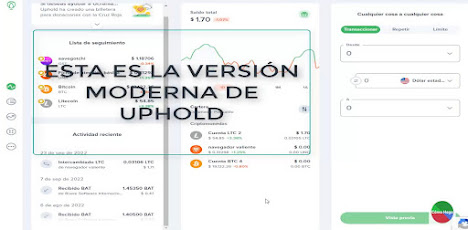
🤑SIN SANATA, CORTITO Y AL PIE TE EXPLICO CÓMO RETIRAR FONDOS DE UPHOLD DE FORMA MUY FÁCIL PARA QUE NO PIERDAS EL TIEMPO VIENDO LARGOS VIDEOS PARA EXPLICARTE ALGO QUE LO PUEDE HACER EN UNOS MINUTOS. 🤑SI TE SIRVIÓ MANDALE UN "ME GUSTA" AL VIDEO Y SUSCRIBITE AL CANAL PARA QUE TE AVISE DE OTROS VIDEOS. 🤑
SÍNTESIS DEL PROCEDIMIENTO (También podés ver todo el procedimiento en un video: https://youtu.be/svM9t0hV-Yg)
1. ENTRAR A UPHOLD (algo lógico ¿no? ja)
2. Hacés clic en los fondos que querés retirar, por ejemplo LTC
3. Luego seleccionas "Transaccionar"
4. Seleccionar "Utilizar fondos"
5. Seleccionás "Todo" para retirar todo lo que tenés en la cuenta
6. Luego buscas la Red a la que pertenece tu cryptomoneda
7. Te pide que pegués la dirección de tu billetera
8. Confirmás el retiro. Si tenés activado la autentificación de 2 factores te va a pedir que introduzcas el código que te envía al celular y listo. Si no tenés activado el autenticador te va a pedir que asocies una aplicación de autentificación a tu cuenta para poder retirar. Lo hacés y listo.
9. Confirmás el retiro y en un día tendrás depositado tus fondos a la billetera que lo enviaste
AQUÍ TE DEJO SI QUERÉS VER TODO EL PROCEDIMIENTO EN UN VIDEO
TODO EL PROCEMIENTO EN INGLÉS
🤑WITHOUT SANATA, SHORT AND AT THE FOOT I EXPLAIN HOW TO WITHDRAW FUNDS FROM UPHOLD IN A VERY EASY WAY SO YOU DON'T WASTE TIME WATCHING LONG VIDEOS TO EXPLAIN SOMETHING YOU CAN DO IN A FEW MINUTES. 🤑IF IT HELPED YOU SEND A "LIKE" TO THE VIDEO AND SUBSCRIBE TO THE CHANNEL SO THAT YOU WILL BE NOTIFIED OF OTHER VIDEOS.
🤑VIDEO SYNTHESIS:
1. ENTER UPHOLD (something logical, right? ha)
2. Click on the funds you want to withdraw, for example LTC
3. Then you select "Transact"
4. Select "Use Backgrounds"
5. Select "All" to withdraw everything you have in the account
5. Then you look for the Network to which your cryptocurrency belongs
6. Asks you to paste your wallet address
7. You confirm the withdrawal. If you have 2-factor authentication activated, it will ask you to enter the code that it sends to your cell phone and that's it. If you do not have the authenticator activated, it will ask you to associate an authentication application to your account in order to withdraw. You do it and you're done.
8. You confirm the withdrawal and in one day you will have your funds deposited to the wallet you sent it to




 View My Stats